

创建快捷方式
- 分类
- 系统工具
- 大小
- 1.26MB
- 版本
- 118
- 更新
- 2026-06-16
- 系统
- Android / iOS
- 厂商
- 互联网
创建快捷方式App,简单来说,就是一款能让你在安卓手机上随心所欲创建各种快捷按钮的神器。别再每次找应用都要翻半天桌面或抽屉了,直接把你最常用的功能——比如支付宝的蚂蚁森林、微信的某个小程序,甚至系统里的5G开关——做成一个图标,丢到桌面、通知栏或者小部件里,点一下就到,省时又省力。这玩意儿用起来超顺手,打开就能看到你手机里所有安装过的应用,长按一个,就能进入详细的设置界面,改名字、换图标,想换成你女朋友的自拍当图标?没问题,从相册里挑一张就行。真的,用过之后你会发现,以前那些繁琐的点击操作简直就是浪费时间。
你可能觉得它就是个简单的快捷方式工具,那我告诉你,它远不止这些。比如:
1. 给爸妈或者另一半搞个桌面一键拨号,年纪大的人用起来特别方便,连通讯录都不用翻。
2. 把常用的App或者联系人的快捷方式塞进下拉菜单插件里,不管你在哪个界面,手指一滑就能快速跳转,效率直接拉满。
3. 像支付宝收款码或者微信好友二维码这种经常要用到的图片,不用再一步步打开App找了,直接把图片放进下拉菜单里,随时下拉就能看到,省心到爆。
4. 觉得有些App的图标太丑?别怕,自定义图标包随便你换,想多酷就多酷。
5. 想让手机屏幕变得独一无二?添加快捷方式到桌面,配合你自定义的图标,保证你的桌面比别人的炫酷十倍。
上手其实很简单,跟着我这几步走,几分钟就能玩转:
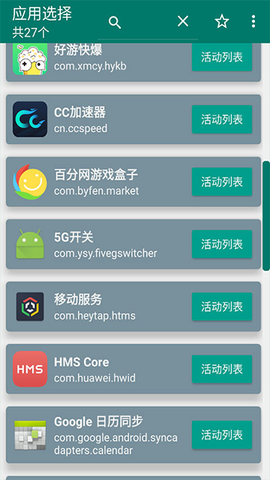
1. 先下载安装好创建快捷方式App,打开后,左上角那个按钮可以让你返回上一页或者刷新列表。点击任意一个应用,就能进入它的设置页面;长按的话,会直接打开详细的设置界面。
![创建快捷方式[图1]](https://static.down8818.com/uploads/20260630/6a4367f33a2524.72353536.png)
2. 在列表里,点击一下就能收藏或者删除收藏的应用,双击还能快速复制应用名称,省得你手动打。
![创建快捷方式[图2]](https://static.down8818.com/uploads/20260630/6a4367f37836a8.11713754.png)
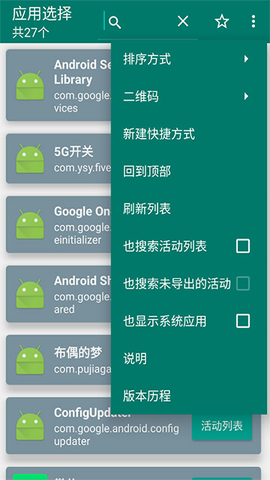
3. 右上角有三个点的菜单按钮,点开之后可以快速调整排序方式、生成二维码、回到顶部、刷新列表,这些功能都挺实用的。
![创建快捷方式[图3]](https://static.down8818.com/uploads/20260630/6a4367f3b60347.21169634.png)
4. 比如你想用“5G开关”这个功能,直接点击它右边的按钮,进入详情页面就能开始设置。
![创建快捷方式[图4]](https://static.down8818.com/uploads/20260630/6a4367f4016c23.45556819.png)
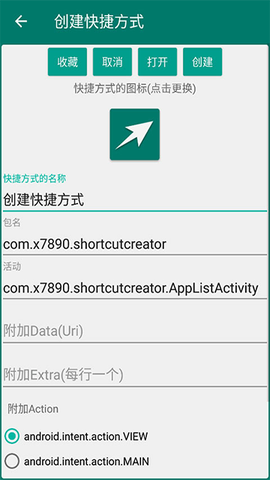
5. 在详情界面里,你可以自己定义快捷方式的名称、包名,还有具体的活动内容,完全按你的需求来。
![创建快捷方式[图5]](https://static.down8818.com/uploads/20260630/6a4367f440db48.96948150.png)
6. 快捷方式的LOGO图标想换就换,点一下就能从相册里挑任意一张图片当图标,个性十足。
![创建快捷方式[图6]](https://static.down8818.com/uploads/20260630/6a4367f47c4581.75891701.png)
有些系统自带的应用平时不显示?没问题,按下面两步走:
1. 在应用主界面,点右上角三个点的菜单,然后在弹出的选项里勾选“也显示系统应用”。
![创建快捷方式[图7]](https://static.down8818.com/uploads/20260630/6a4367f4b1e956.91341654.png)
2. 勾选之后,往下滑列表,你就会看到那些隐藏的系统应用全都冒出来了,随便挑。
![创建快捷方式[图8]](https://static.down8818.com/uploads/20260630/6a4367f50b2f75.90746503.png)
虽然这玩意儿很好用,但有些坑你得提前知道,别到时候怪我没提醒你:
1. 千万别用它去干扰别的App的正常流程,比如扫码、支付这种敏感功能,搞不好会出问题。
2. 很多常用软件自己就带了创建快捷方式的功能,建议优先用人家自带的,更稳定。
3. 能不能成功打开某个功能,完全看那个应用是不是支持公开活动和直达功能,别指望它万能。
4. 用ROOT权限强行打开某些活动有风险,不一定能成功,尤其是一些碎片化功能或者安全性高的应用,别瞎试。
5. 记住,这个工具只是提供打开方式,具体功能能不能用,得看目标应用自己。
6. 在详情页面长按图标可以保存到相册,然后你可以用系统相册或者别的工具编辑好再导进来,自定义图标就是这么来的。
7. 注意了,有些系统在卸载应用的时候,会把对应创建的快捷方式也一起删掉,所以卸载前最好检查一下,别把重要的快捷方式给误删了。


